ゴルフシミュレーターのご案内
dx golf 24の打席に設置しているゴルフシミュレーターのご利用案内です。操作にお困りの際は、こちらをご確認ください。
また、打席内にも同マニュアルを設置しております。
シミュレーションゴルフご利用方法
dx golf 24の打席利用の方法です。利用開始・終了時にご参照ください。
①予約システムのQRコードを表示
ご利用開始時間の5分前より、打席のご利用開始手続きが可能です。
QRコードは一定時間で変更するため、必ずQRコードを表示ポタンを押してご利用開始をしてください。
QRコードの表示方法
.jpg)
②打席でQRコードをかざす
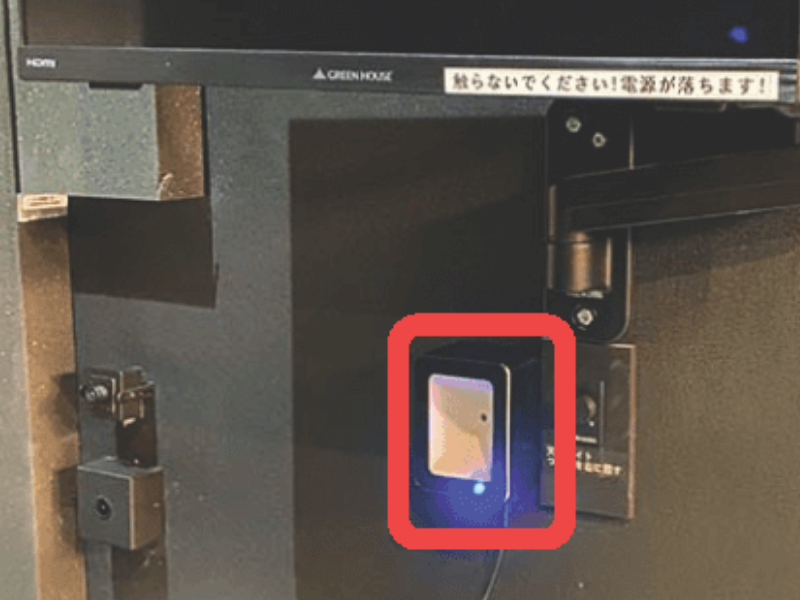
打席内のモニター下部にあるQRリーダーに表示されたQRコードをかざしてください。開始時間の5分前以降であれば、電源が入ります。
予約時間や、打席番号が異なる場合、電源はつきませんので、予約情報をご確認ください。
③システムの立ち上がりを待つ
自動でシミュレータのソフトまで立ち上がります。
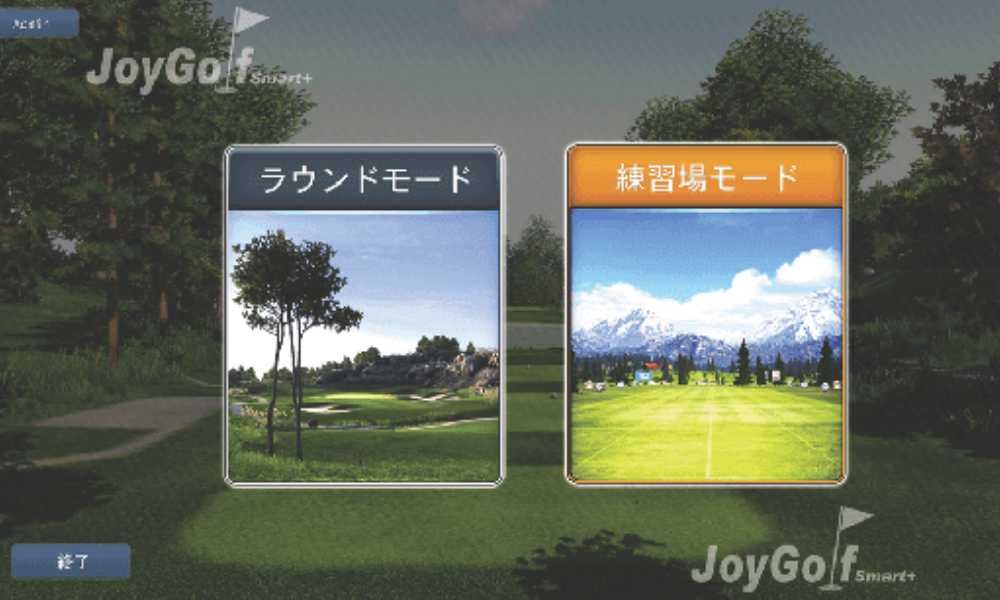
下の画像の画面が出るまで、モニターには触らず練習の準備をしてお待ちください。
※ソフトの起動には、2~3分程度かかります。
④終了時間になったら全ての電源が切れます
電源が切れたら、ご利用終了です。
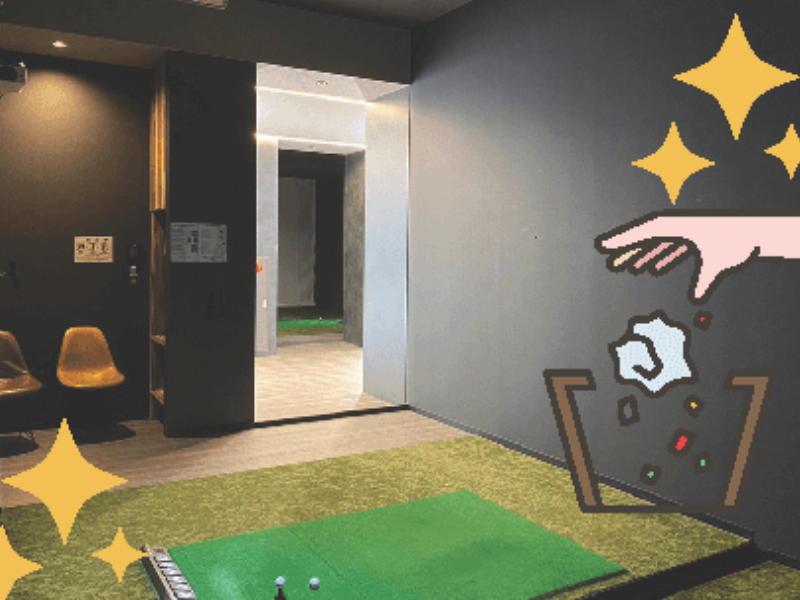
打席内の備品は元の位置に戻し、ボールが散らばっていればティーアップの下に戻してください。
お忘れ物の無いよう、ご退出ください。
練習モード
スイング動画を確認しながらの練習や、アプローチの練習などができます。
練習モードでできること
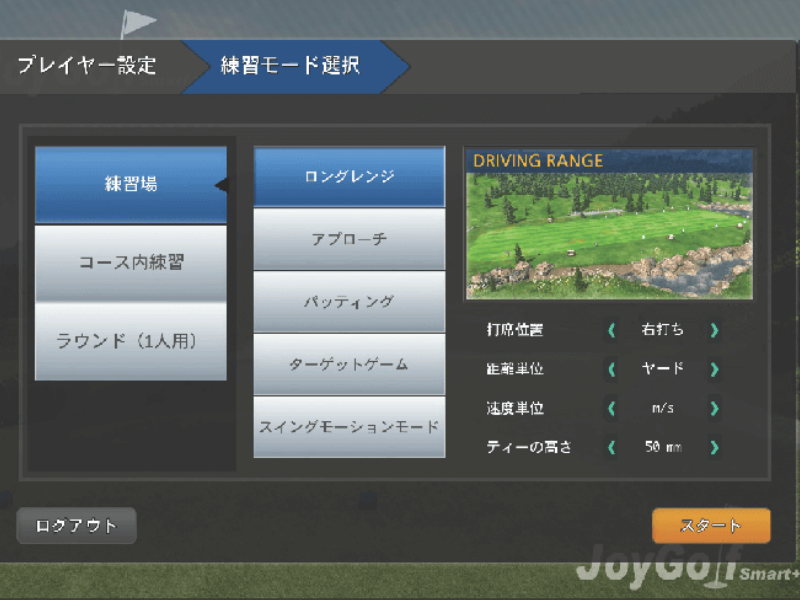
練習場
ご自身のスイングを確認しながら、クラブごとの練習ができます。また、アプローチやパター、ピンを狙った練習を実施するときに利用します。
コース内練習
登録されているコースを利用し、ティーショットの練習、コース内での任意の位置からピンを狙う練習ができます。
ラウンド(1人用)
お1人でラウンドをするモードです。
複数人でラウンドする場合、ラウンドモードをご利用ください。
練習モード: 利用開始手順
①練習場モードを選択
練習場では、ロングレンジ・アプローチ・パター等の練習に加えて、コース内練習・1人用のラウンド練習が可能です。
ESPOGOLFアプリと連動させると、スイング動画・練習記録を保存することができます。
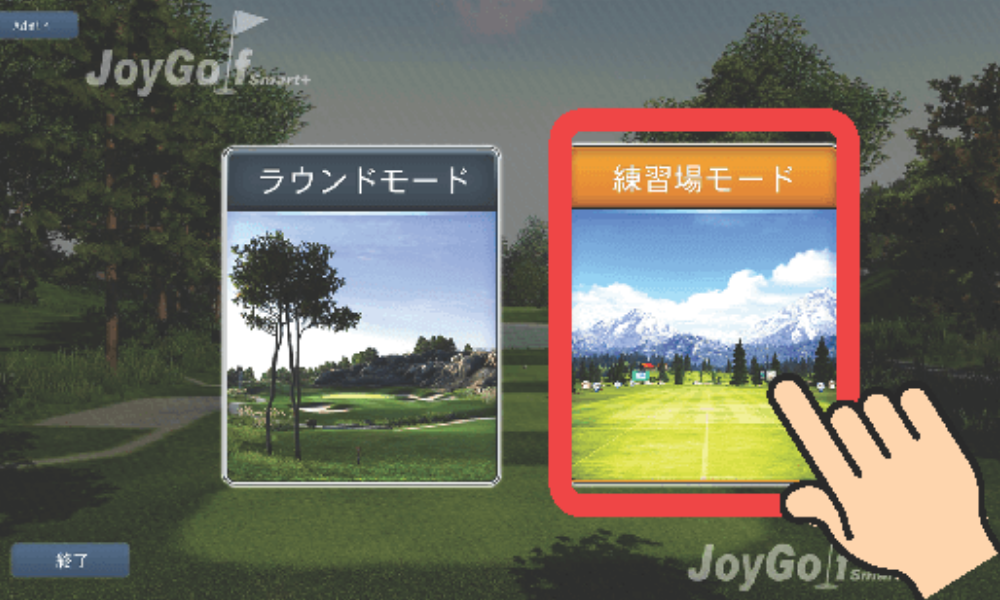
②利用開始
利用開始方法は次の2種類があります。
1)E-SPOGOLFアプリでログイン
アプリと連動させたい方は、アプリに表示された番号を入力し、シンプルログインを実施してください。練習場では、1名のみログインが可能です。
※ アプリのご利用には、事前登録が必要です。登録方法は、下記ページをご確認ください。
E-SPOGOLF 利用方法
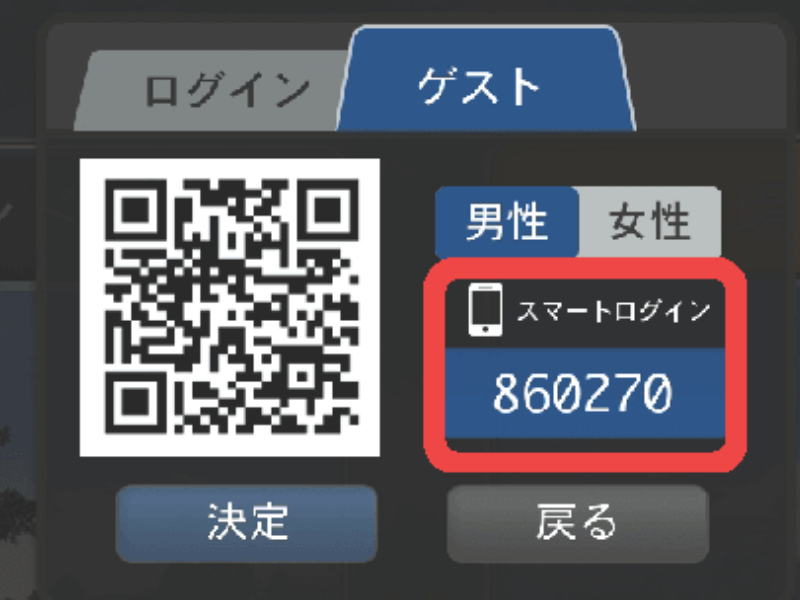
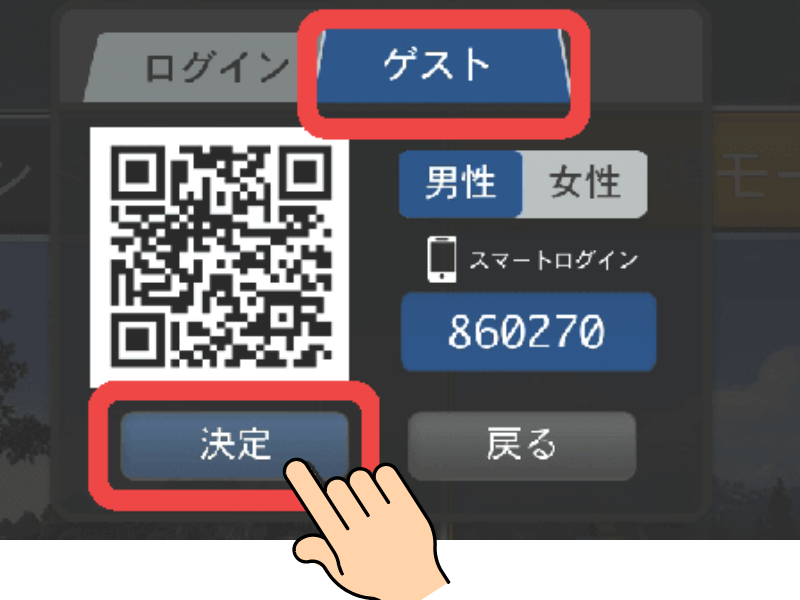
2)ゲストモードで利用開始
アプリを利用しない場合、ゲストモードで「決定」し、利用開始をしてください。
ゲストモードでは、練習記録が保持できません。
なお、アプリはどなたでもご登録いただけます。
練習場
スイング動画を確認しながらの練習や、アプローチの練習などができます。
練習場でできること
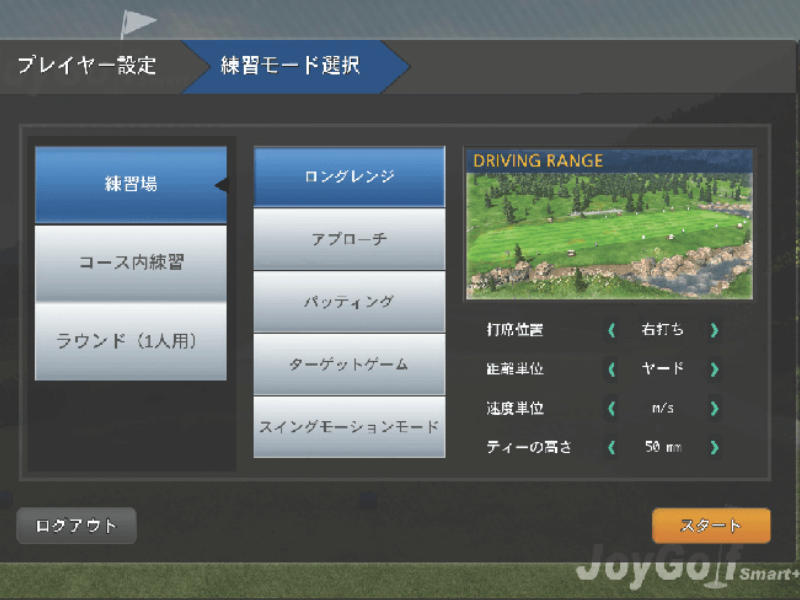
ロングレンジ
打ちっ放しの練習場。前・横の2方向のカメラを利用し、スイング動画の確認も可能です。
アプローチ
10~150ヤード(10ヤード刻み)のアプローチ練習場
パッティング
30メートル以内のパター練習場(傾斜はありません)
ターゲットゲーム
70~300ヤード(10ヤード刻み)でターゲット距離を設定し、それに向けて打ち込む練習場
スイングモーションモード
常にスイング映像を表示し、フォームの確認をする練習場
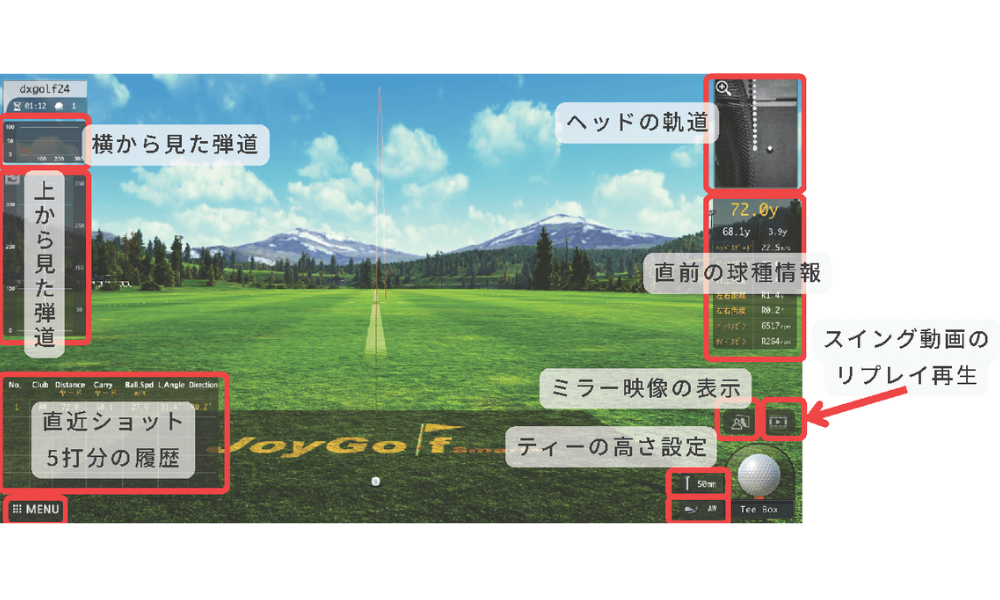
練習場: 画面の見方
使用するクラブの選択
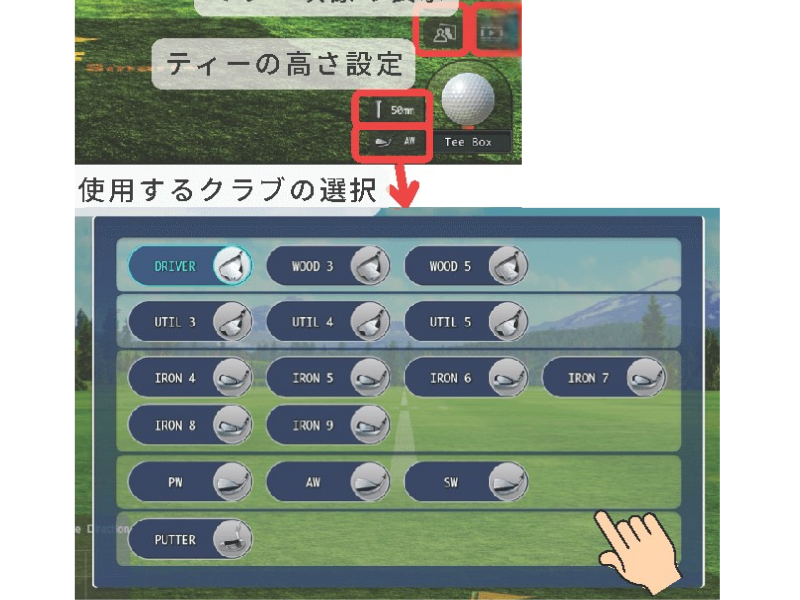
ドライバー設定:ティーアップで打ってください。
ドライバー以外:ティーアップではセンサーが反応しません。手前にボールを置いてください。
練習場: MENU利用方法
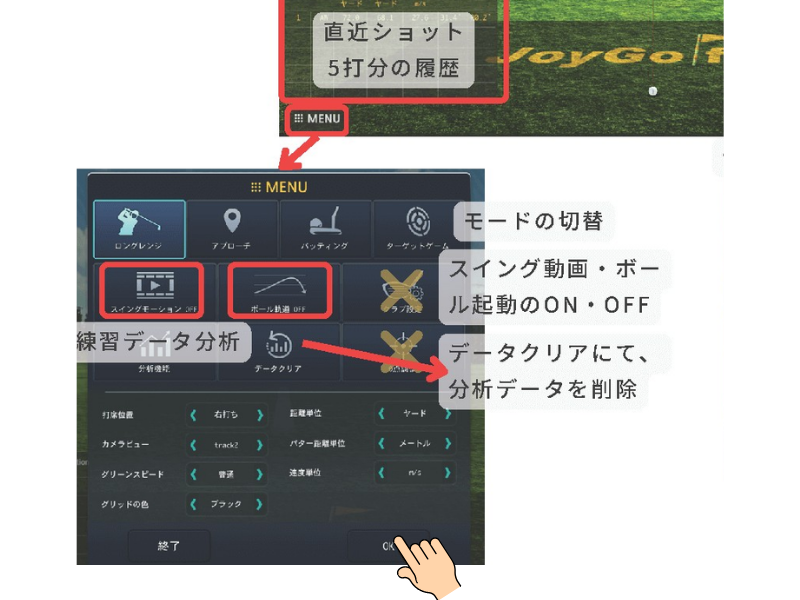
スイング動画のリプレイ再生・ESPOGOLFアプリへの保存
直前のスイング動画のみリプレイ再生ができます。
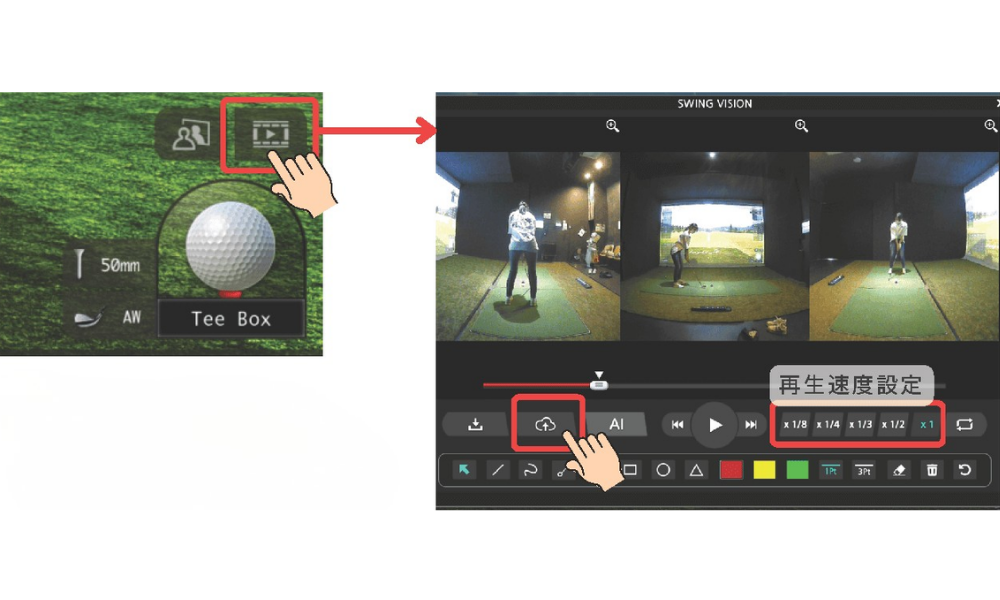
クラウドマークを押すと、ESPOGOLFのアプリへ動画が送信され、アプリから確認ができます。
※ ESPOGOLFアプリへ動画保存する際は、 ログインの上ご利用ください。
距離変更の方法( アプローチ・パター・ターゲットのみ)
カップとの距離を設定することができます。ランダムでは、複数の設定した距離を練習できます。
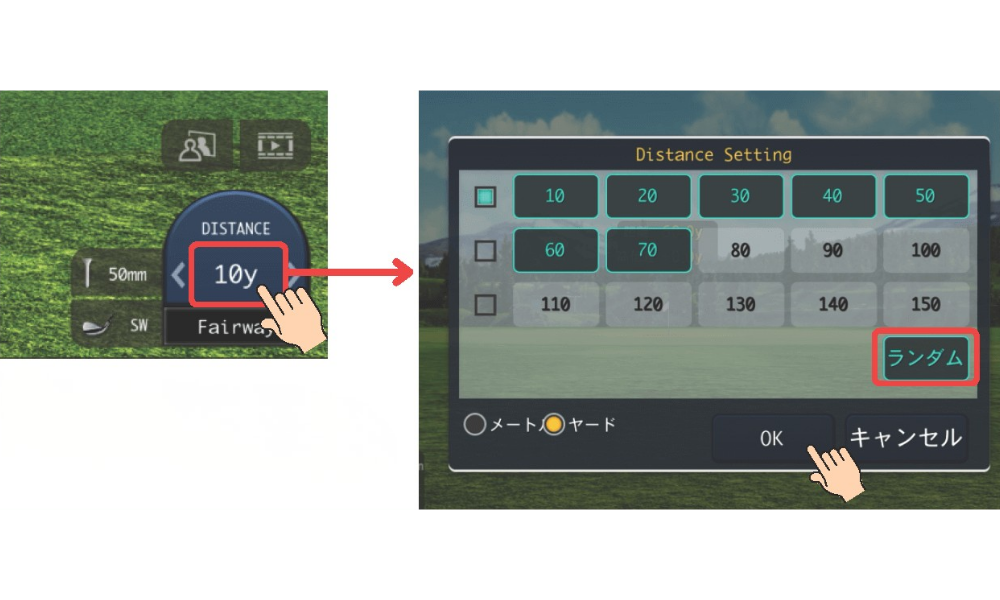
ランダム設定をする場合、「ランダム」を選択してから、練習したい距離を選んでください。
分析機能で表示される内容
ロングレンジ
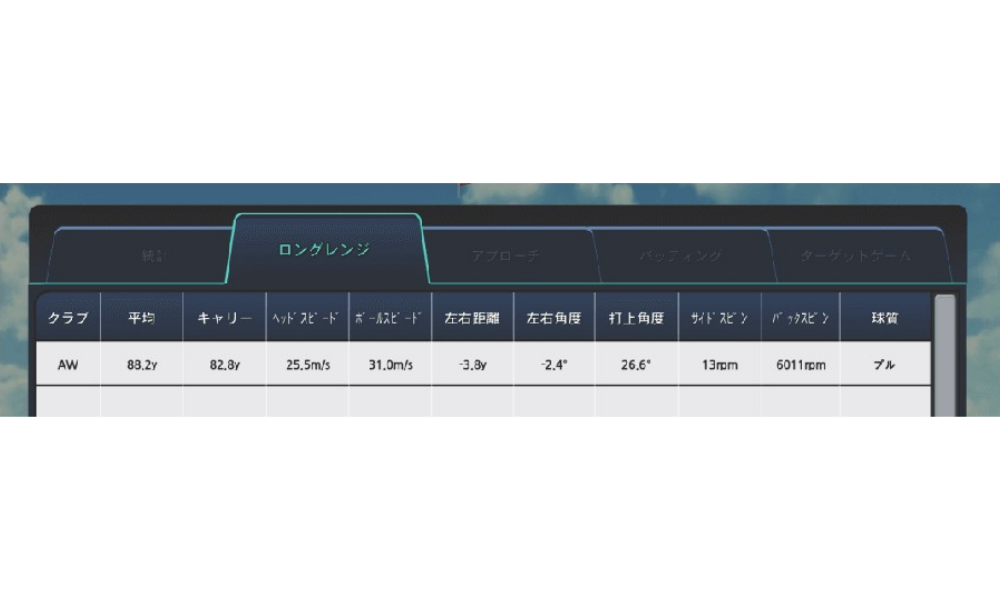
クラブ別の平均飛距離・キャリー・ヘッドスピードなど、その日の練習データの平均値が表示されます。
ESPOGOLFアプリのログインをされている場合、練習記録として、データがアプリに自動で保存されます。
アプローチ・パター・ターゲット
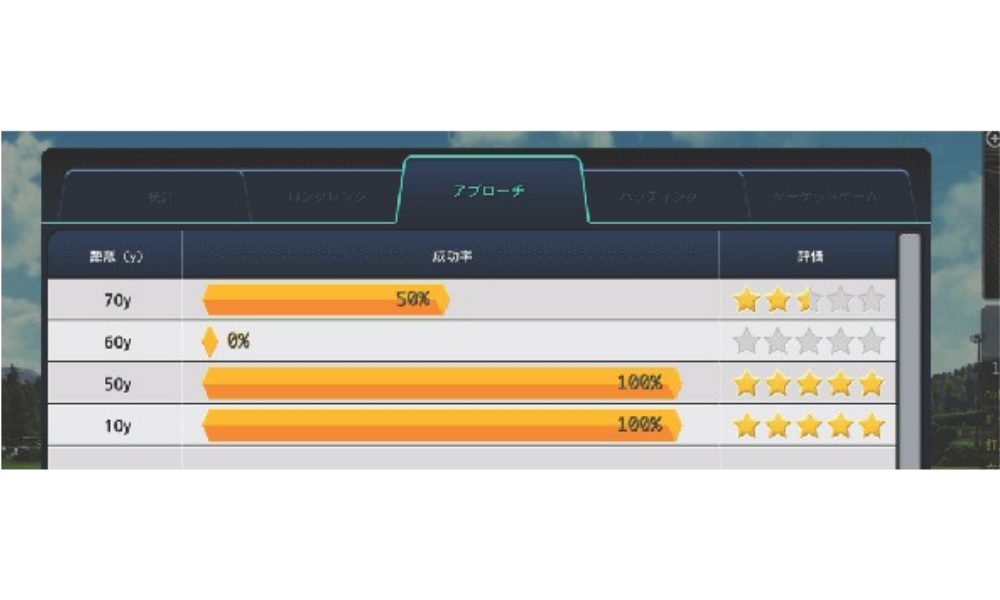
ピンまでの距離に対する成功率が表示されます。どのヤード数が得意で、苦手なヤード数の確認ができます。
コース内練習
コースのティーショット、コース内での任意の位置からピンを狙う練習ができます。
コース内練習でできること
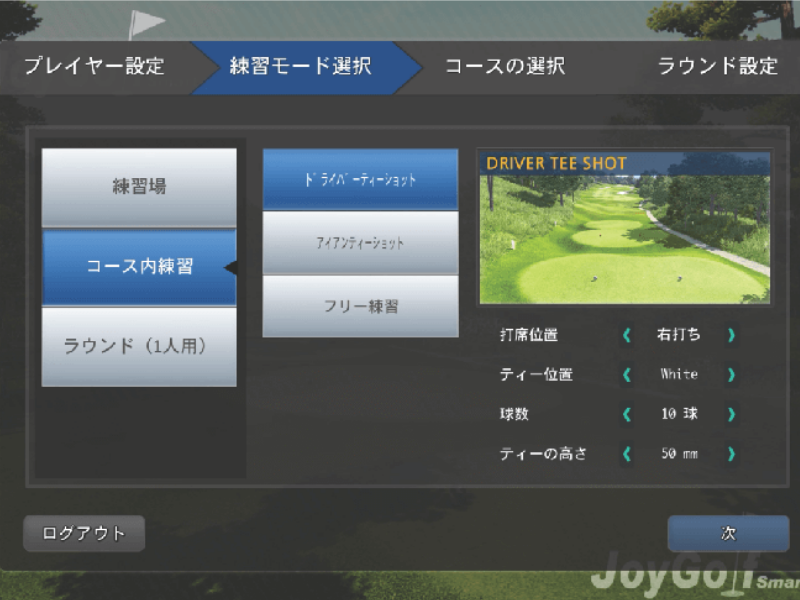
ドライバーティーショット
指定したコースのドライバーのみのティーショット練習ができます。Par4またはPar5のホールのみのプレイです。指定回数の練習を超えれば、次のホールへ進みます。
アイアンティーショット
指定したコースのPar3のティーショットの練習ができます。指定回数の練習を超えたら次のホールへ進みます。
フリー練習
指定したコースの好きなホールを指定し、好きな場所で自由に練習ができます。アプローチやセカンドショットの練習に最適です。
【共通】コース内練習: スタート設定
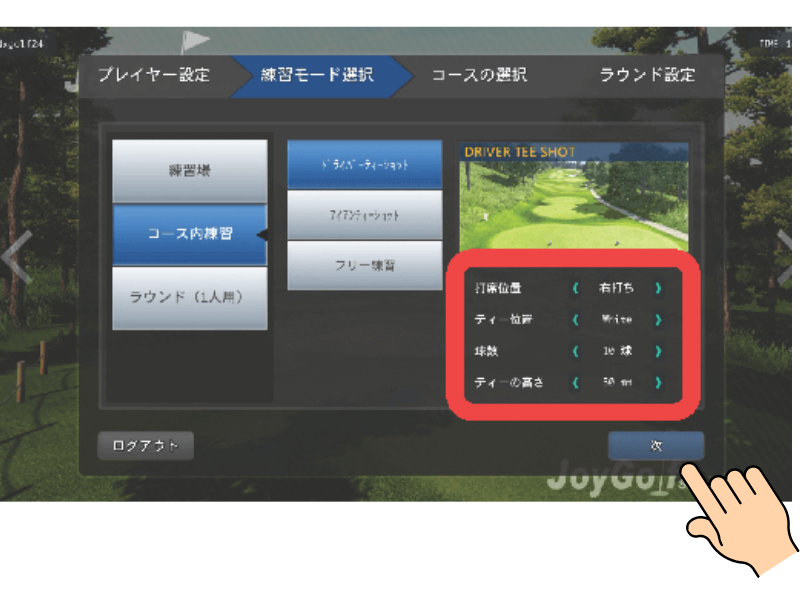
①コース内練習の内容・オプションを設定
スタートティーの位置及び、1ホール当たりの練習する打球数を設定します。
設定後、「次」を選択します。
②コースを選択
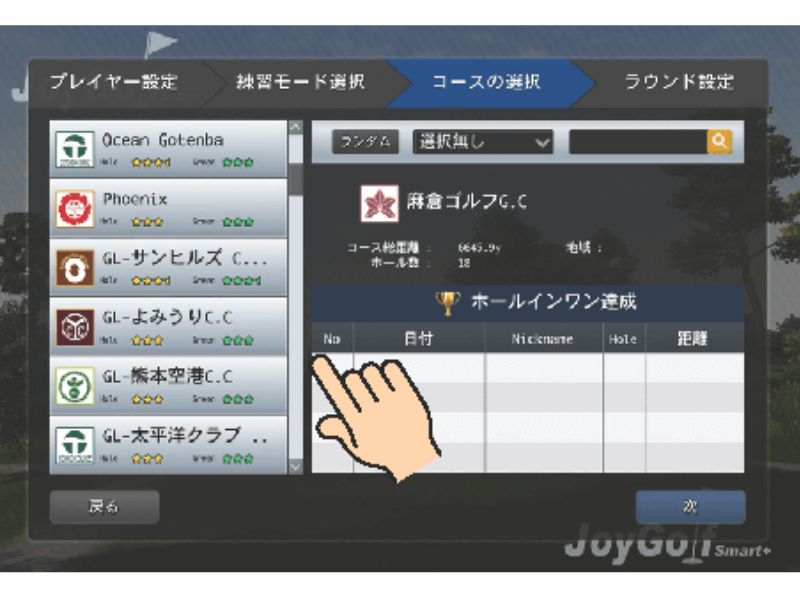
練習したいコースを選択します。
搭載されいているコース一覧は、下記ページよりご確認ください。
シミュレーションコース一覧
③ラウンド設定
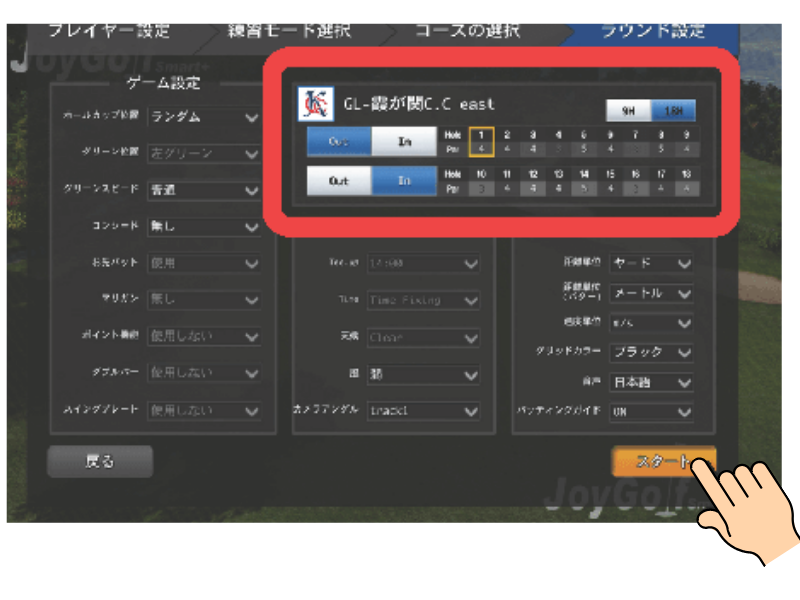
各ホールの基準打数の確認ができます。
OUTスタート・INスタートの設定や、スタートしたい(練習したい)ホールを選ぶことも可能です。その他の設定は規定値のままで「スタート」を選択し、練習を開始します。
【共通】画面の見方
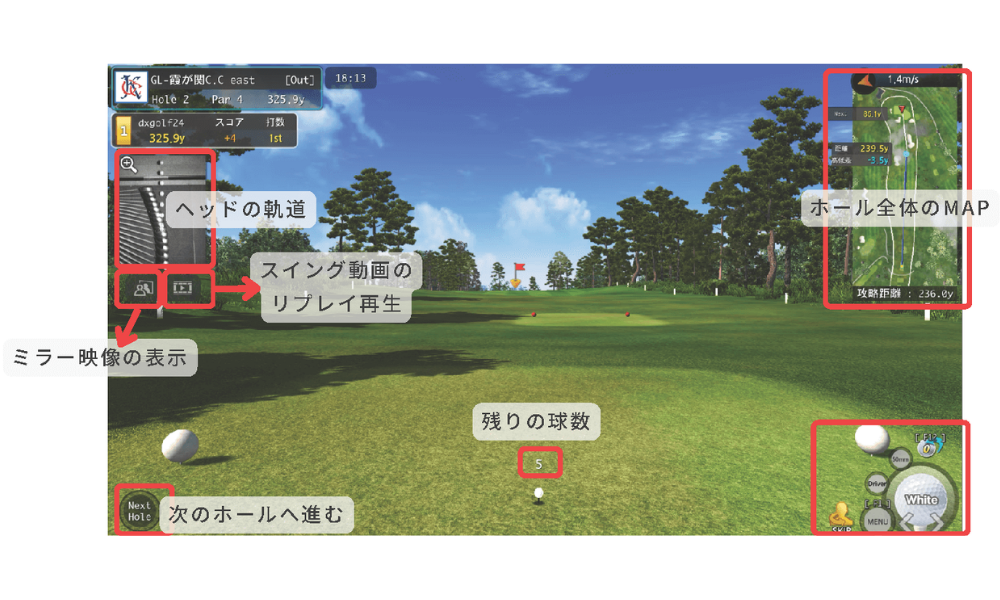
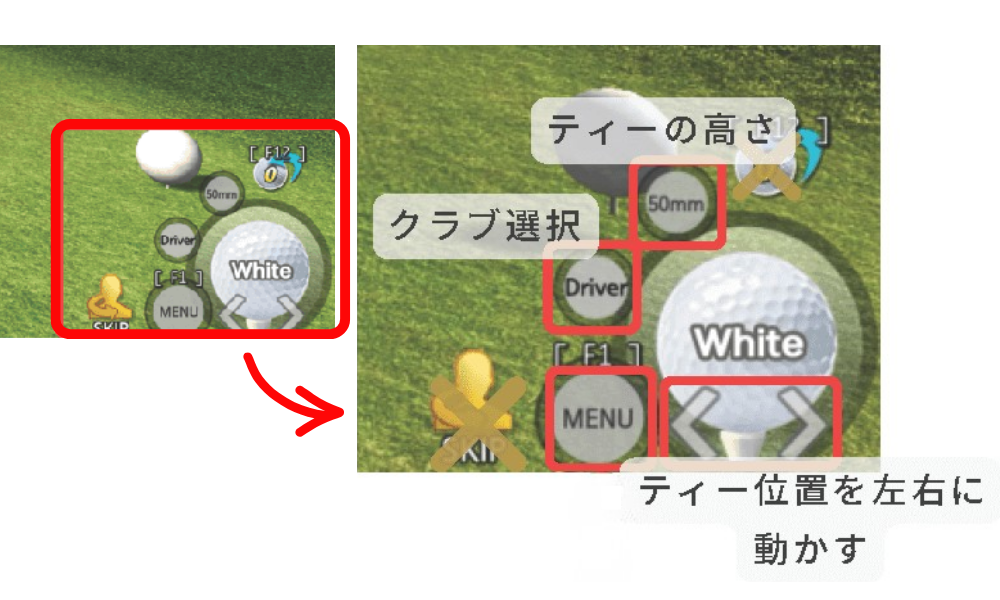
フリー練習時のMAP
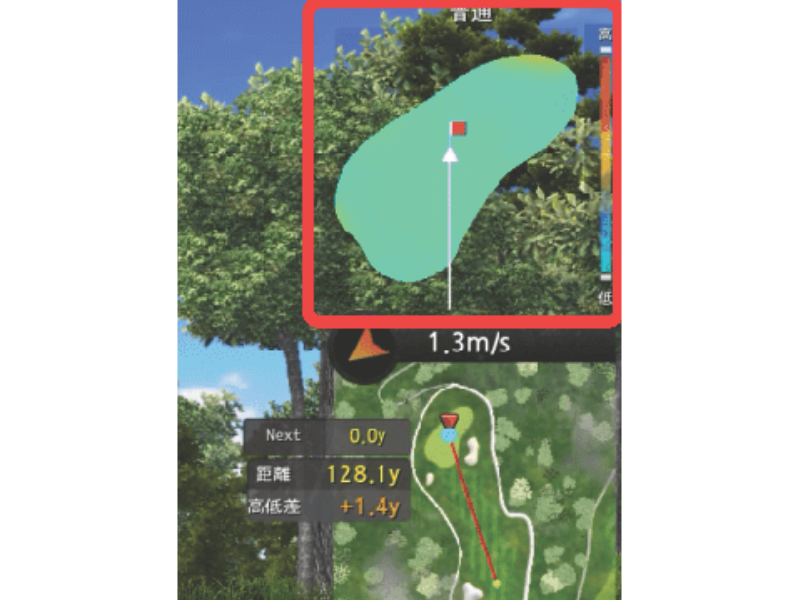
グリーン上の高低差MAP
・カップ位置を高低差0として、地面の傾斜を表示
・青色(寒色)になると低く、赤色(暖色)になると高い。
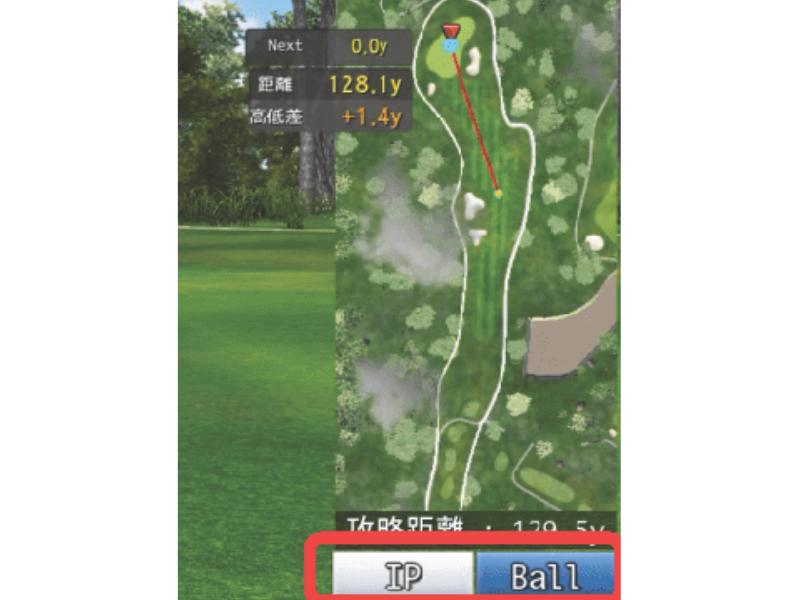
フリーの位置を決めるときに利用します。
・IP:目標点の設定
・Ball:ボールの位置の設定
グリーンを選択すると、パター練習が可能です。
【共通】MENUの見方
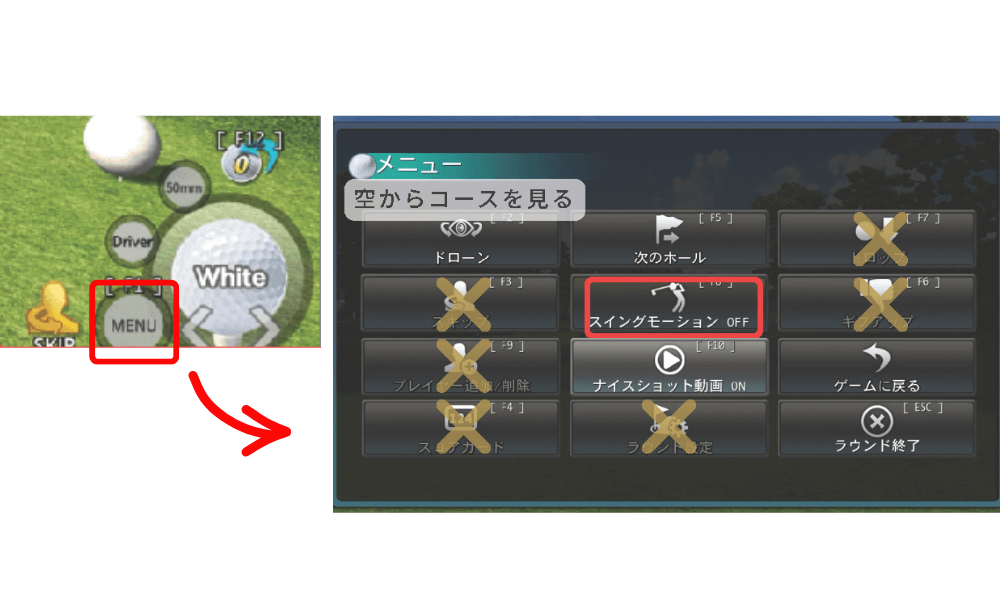
スイングモーションの撮影が必要であれば、必ずONにしてください。
ラウンドモード
シミュレーションコースにて、ゴルフラウンドができます。
ラウンドモード: 利用開始手順
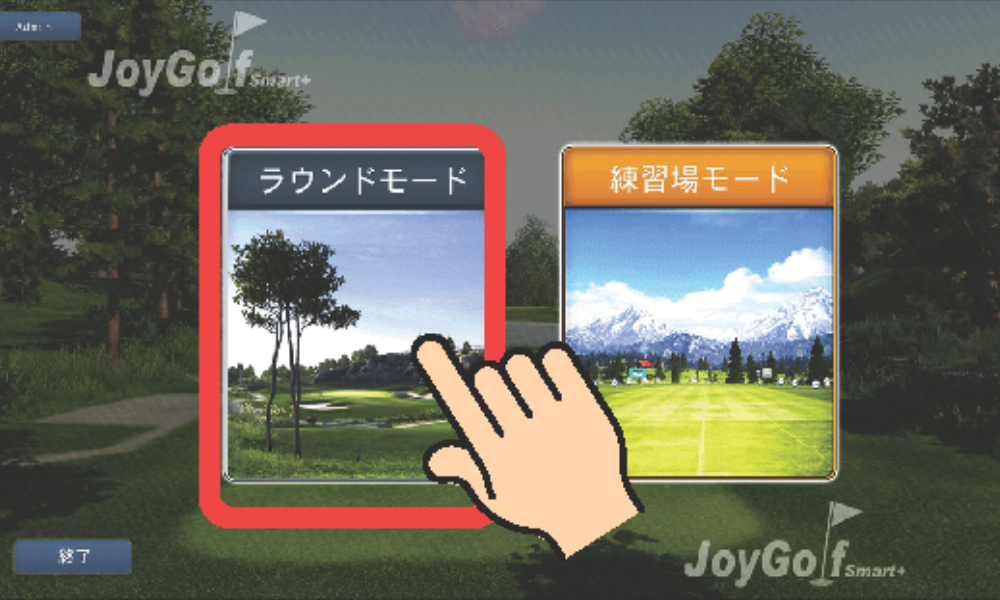
①ラウンドモードを選択
170以上のコースから、シミュレーションラウンドをします。複数人でプレイが可能です。
ESPOGOLFアプリでログインすると、スコアデータが保存され、予め設定した内容が反映されます。
②利用開始
利用開始方法は次の2種類があります。
1)ESPOGOLFアプリでログイン
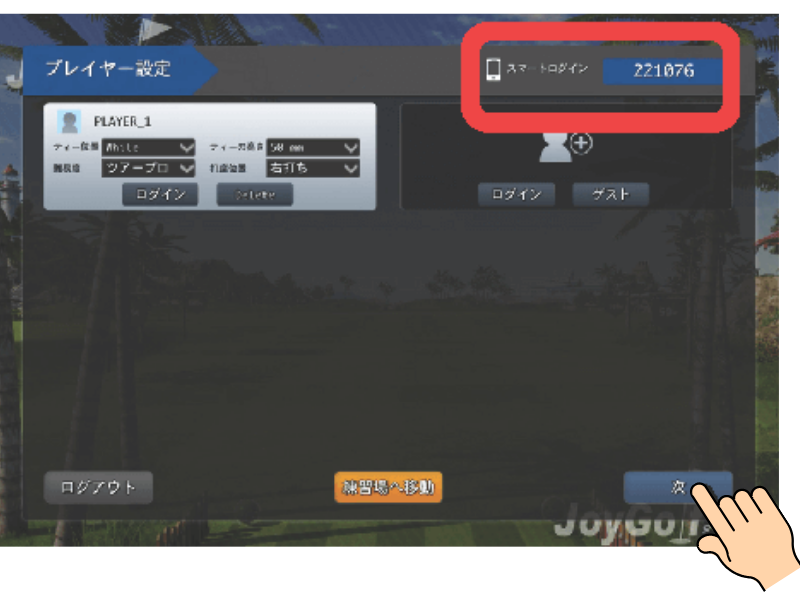
ESPOGOLFアプリを登録されている方は、右上に表示されている番号をアプリにて入力し、シンプルログインを実施してください。複数名同じ番号でログインすると、全ての人の登録情報が画面に反映されます。
※ アプリのご利用には、事前登録が必要です。登録方法は下記ページをご確認ください。
E-SPOGOLF 利用方法
2)ゲストモードで利用開始
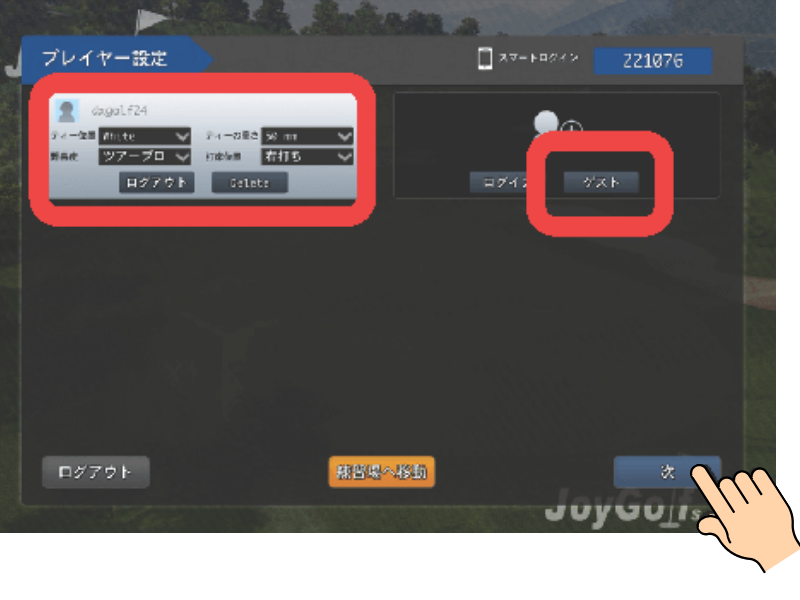
アプリを利用しない場合、プレーヤー設定を実施します。ティー位置等を設定します。
プレーヤーを追加するときは、「ゲスト」を選択して追加してください。
※ 同伴者様もアプリの登録が可能です。
【補足】
難易度とは…?
- ツアープロ:実際のコースの飛距離と同じ距離です。
- プロ:弾道が曲がりにくく、通常より飛距離が伸びます。(10ヤード程度)
- アマチュア:弾道がさらに曲がらず、飛距離が大幅に伸びます。(20ヤード程度)
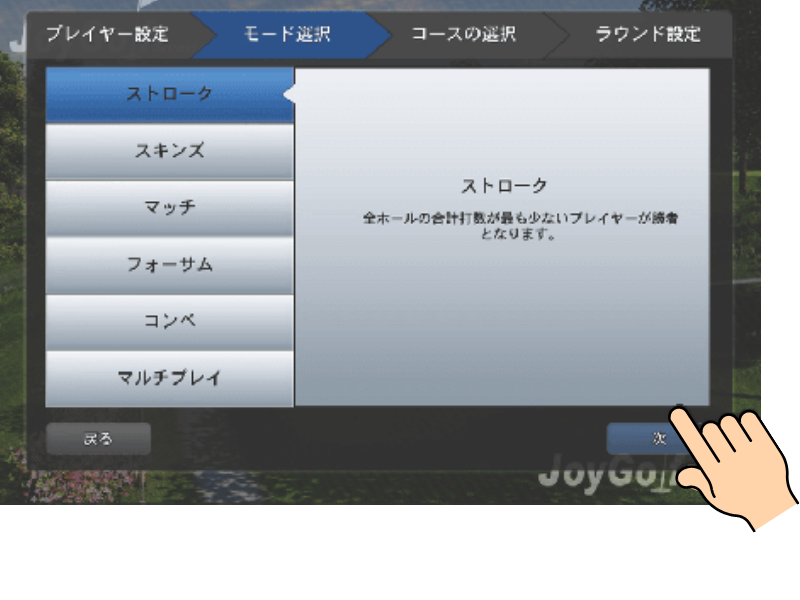
③モードを選択
プレーのルールを決めます。
- ストローク:通常ラウンド
- スキンズ:2名以上でホールごとにポイントを取り合うゲーム
- マッチ:2名が1対1でホールごとに勝敗を競う
- フォーサム:2名1組のペアで交互にボールを打つ(4名で利用時にオススメです)
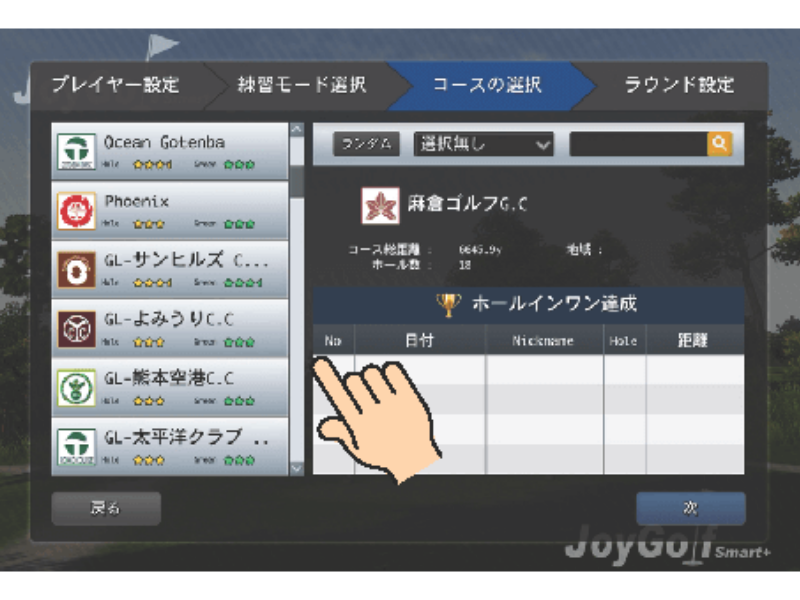
④コースを選択
ラウンドしたいコースを選択します。
搭載されいているコース一覧は、下記ページよりご確認ください。
シミュレーションコース一覧
⑤ラウンド設定
ラウンド時の設定を行います。
OKパットの距離や、スタートコース(OUTやIN)を設定していきます。設定ができたら、「スタート」を選択し、開始します。
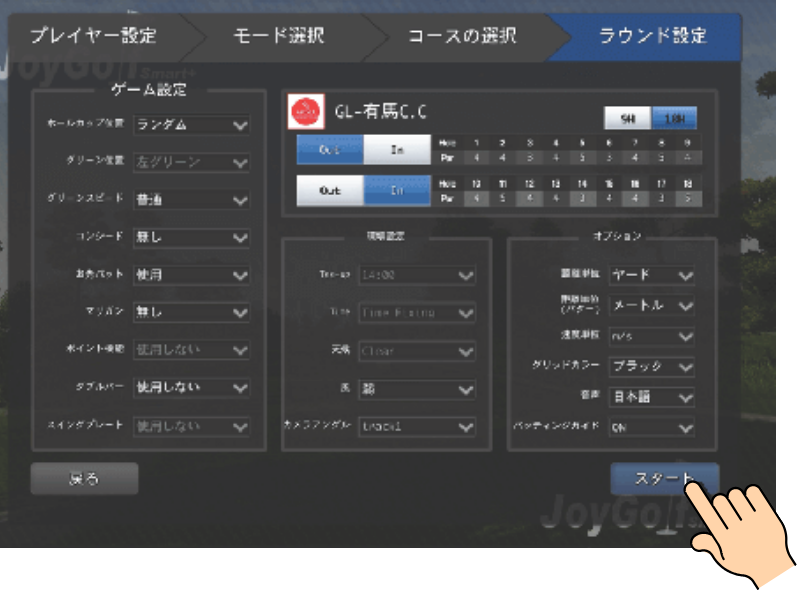
【補足:設定箇所の意味】
- ホールカップ位置:ホールカップの位置をランダム以外で中央など設定が可能
- グリーンスピード:グリーン上の速さの設定。通常:9.5フィート程度
- コンシード:OKパットの距離の設定。カップから指定の距離にボールが到達したら、+1打にてホールアウトします。
- お先パット:パッティングをプレーヤー1名が続けて実施します。
- マリガン:直前の1打を無打罰で打ちなおすことができます。無制限の場合、1ホールにつき、1回のみ利用可能です。
- ダブルパー:スコアがダブルパーになった時点でホールアウトします。
- パッティングガイド:パターの際、ガイドの矢印の表示・非表示を選びます。
ラウンドモード: 事前練習
ラウンド前に事前に練習する際、「練習場」をご利用ください。
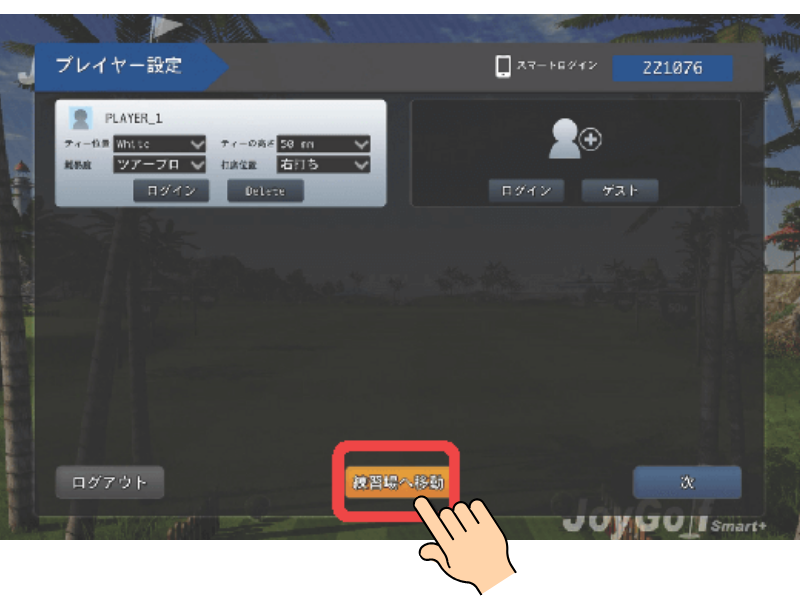
※ 練習データは、ESPOGOLFアプリに反映されません。ご注意ください。
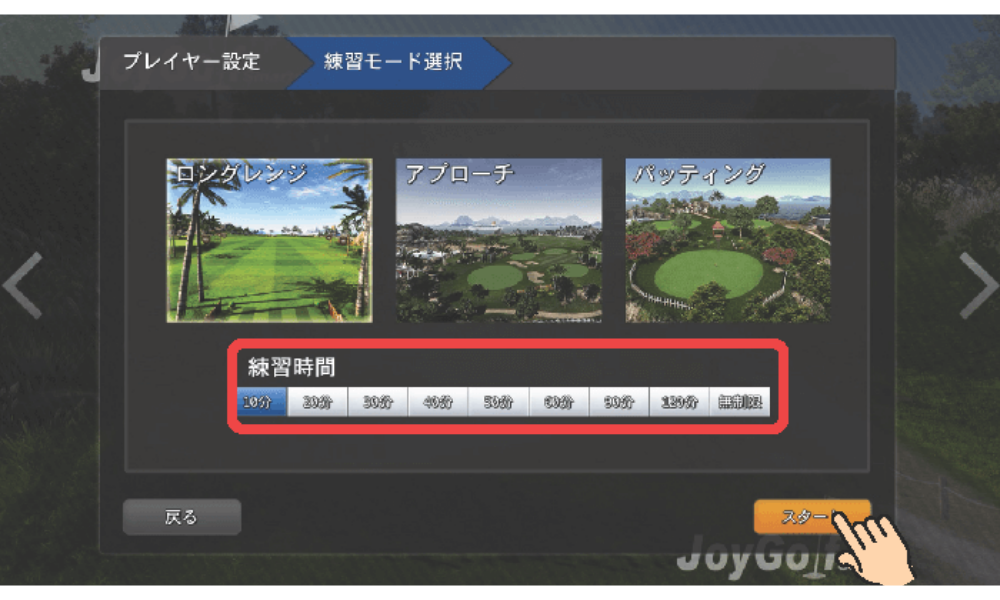
練習時間を選択できるため、時間を決めて練習することができます。
画面の見方
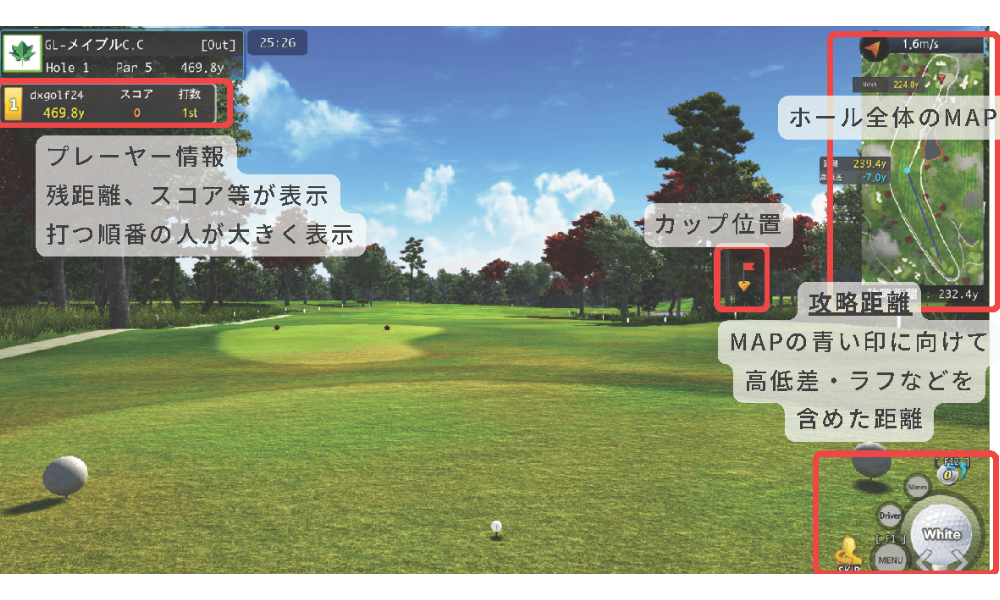
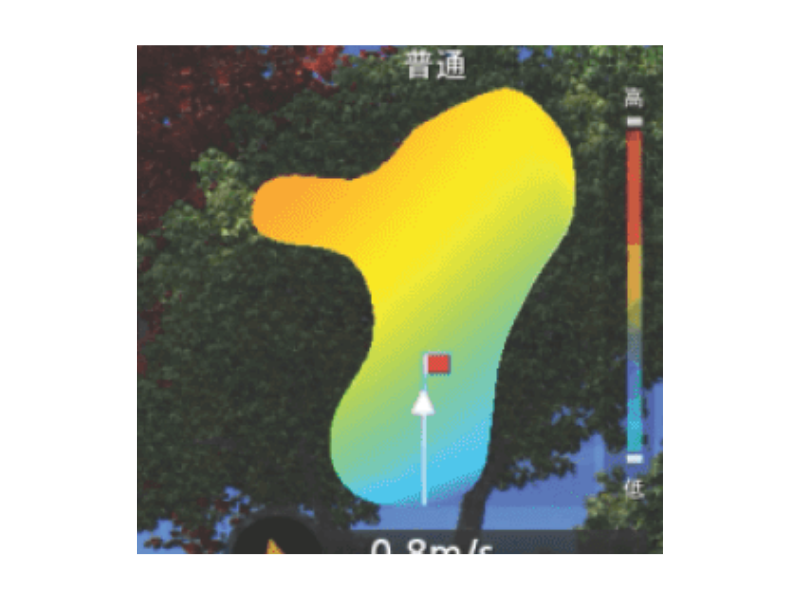
グリーン上の高低差MAP
・カップ位置を高低差0として、地面の傾斜を表示
・青色(寒色)になると低く、赤色(暖色)になると高い。
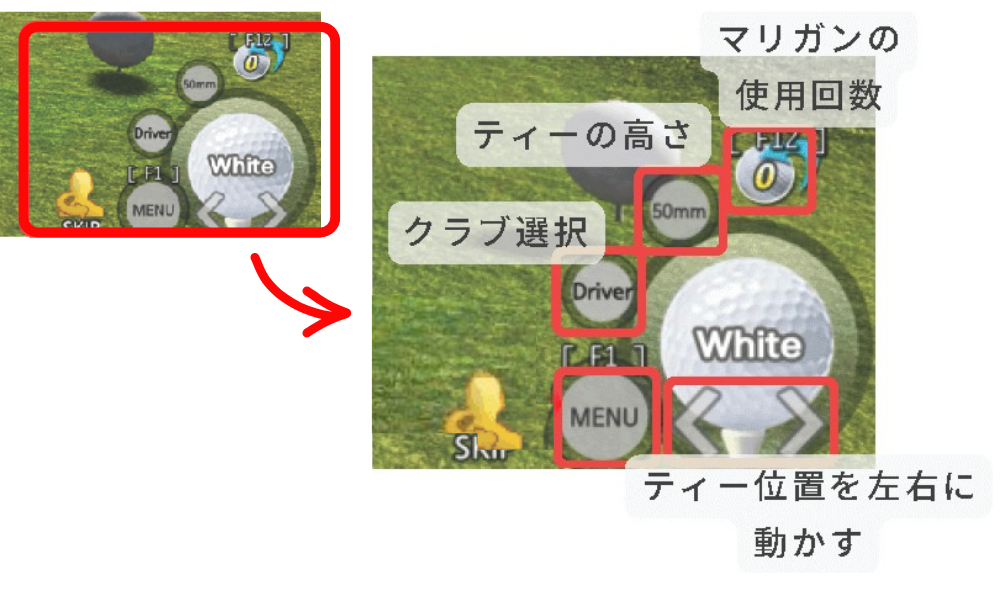
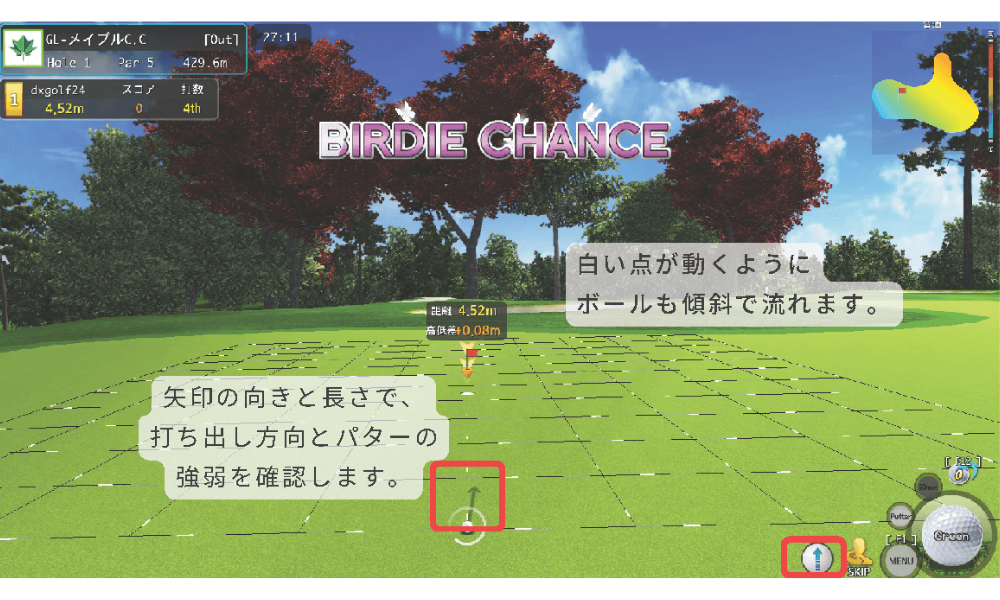
コンシードを設定した場合、カップ周りに白い枠が表示され、ライン内にボールが到達した場合、+1打でホールアウトとなります。
MENUの見方
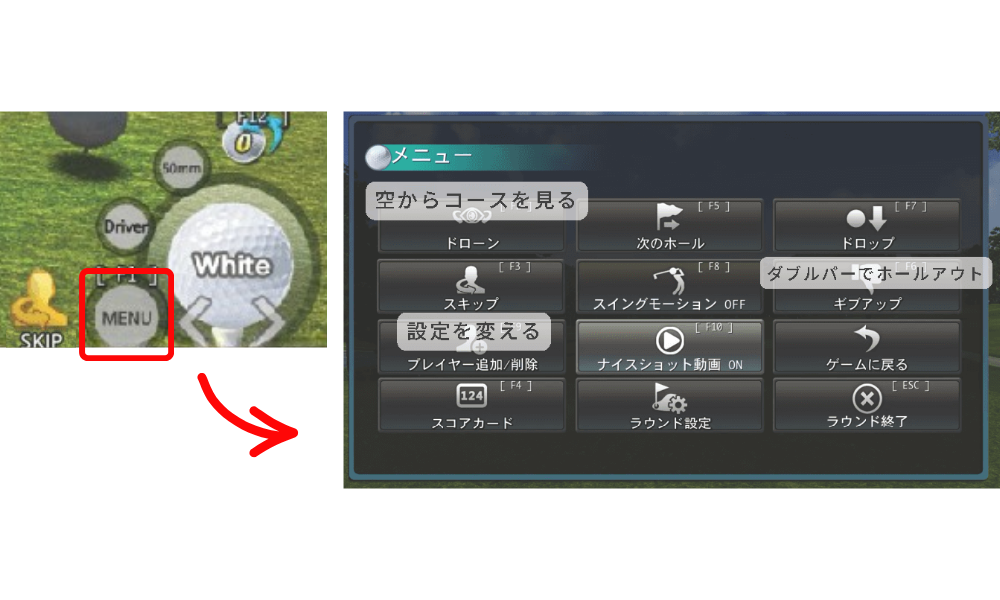
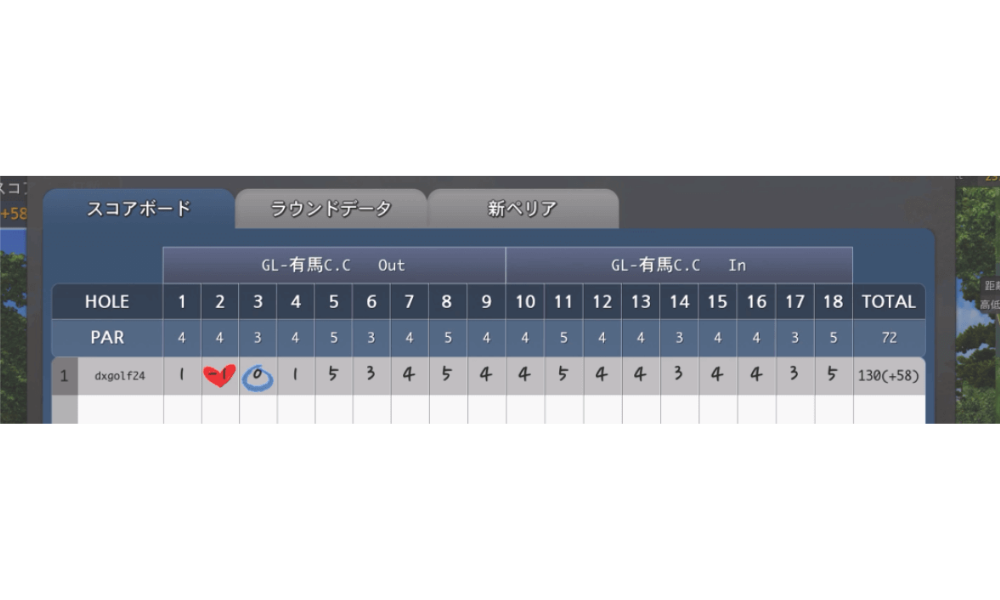
スコアカードの見方
ホールアウト後、自動でスコアが表示されます。
通常:スコアボード
各ホールのスコアが表示され、トータルスコアも表示されます。
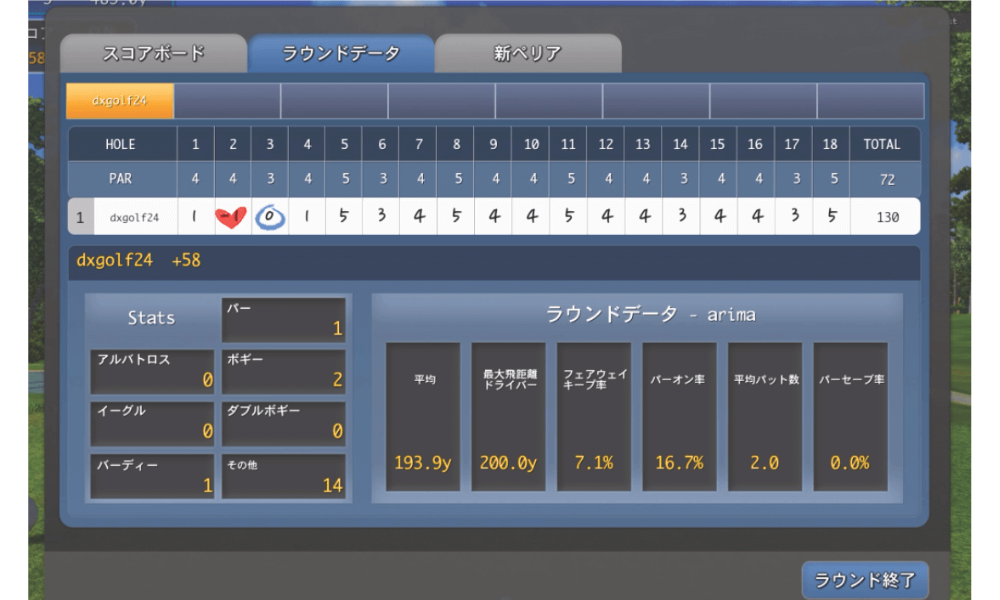
ラウンドデータ情報
ラウンドの個別データを確認することができます。E-SPOGOLFアプリに連動されます。
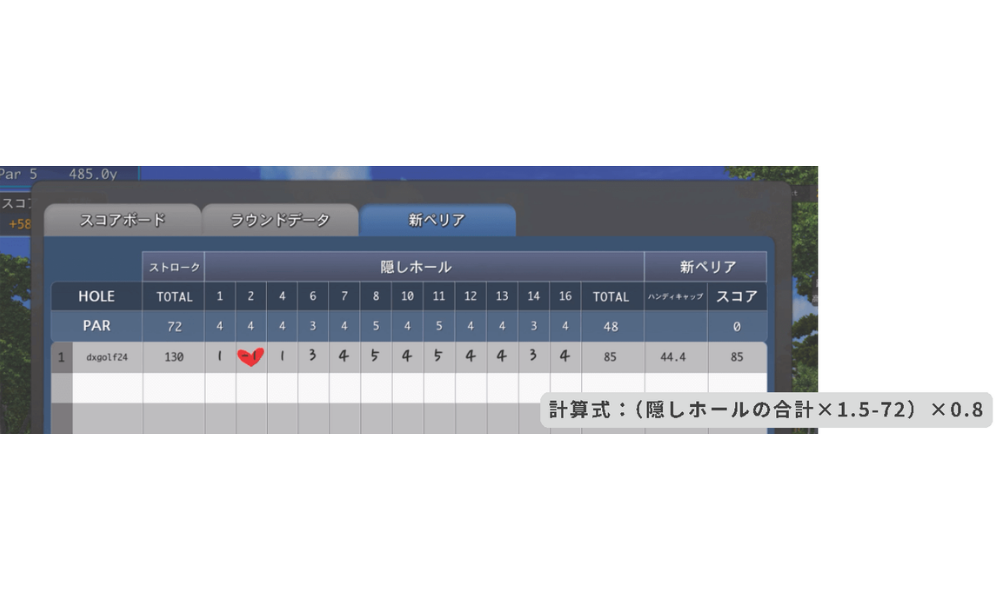
【ゴルフ仲間とのコンペにオススメ】新ペリア方式のスコアカード
新ペリア方式により、算出されたハンディキャップを反映したスコアが表示されます。
隠しホールのみ表示され、その合計も表示されるため、コンペなどでのご利用にオススメです。